
Cómo publiqué mi homelab con Cloudflare Tunnel, Proxmox y Nginx Proxy Manager (sin abrir puertos)
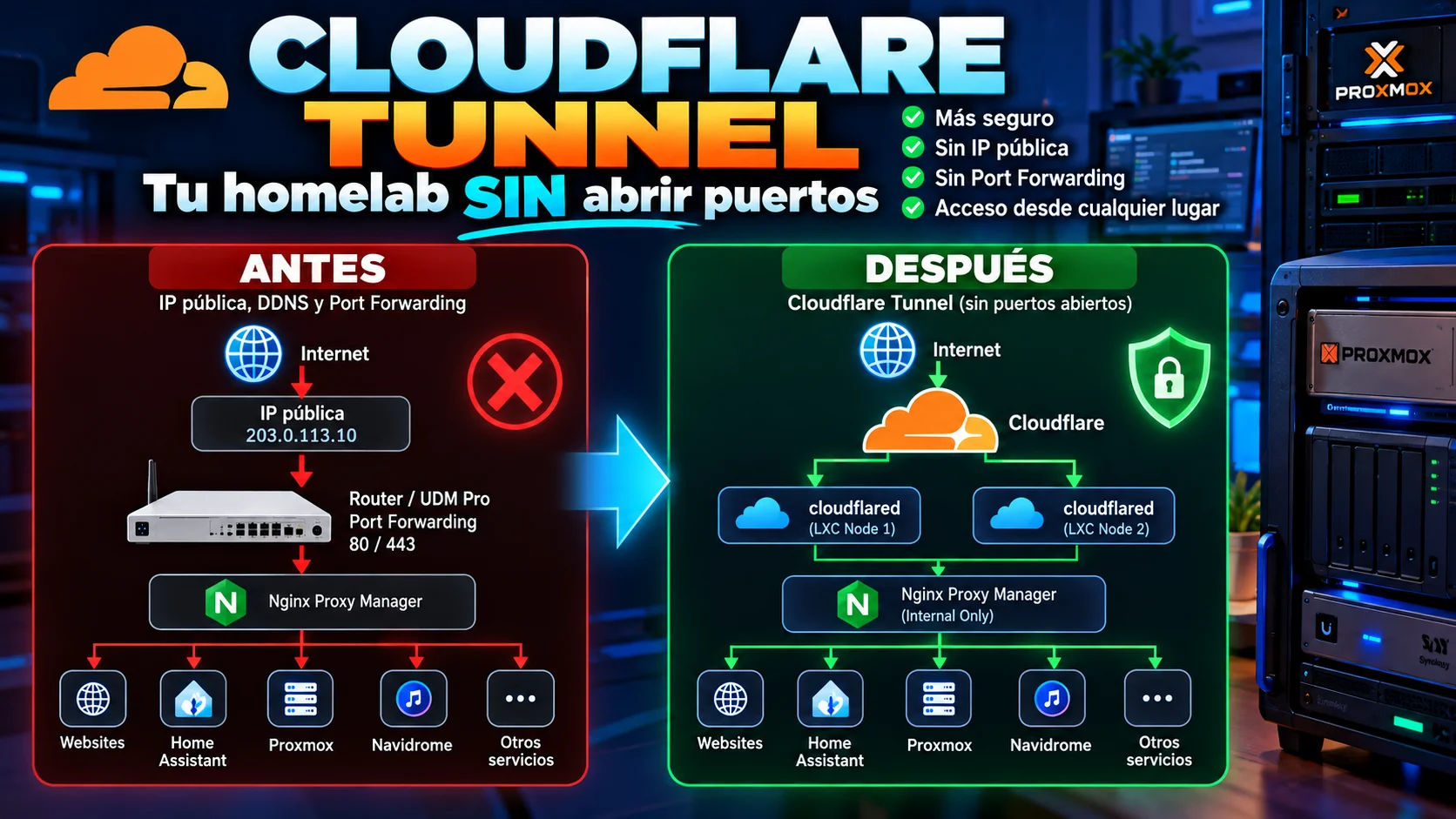
Antes y después: Cloudflare Tunnel
Nota de privacidad: todos los dominios, direcciones IP y nombres de equipos de este tutorial son ejemplos.example.comes un dominio reservado para documentación;203.0.113.25es una IP reservada para ejemplos. Sustitúyelos por tus propios valores.
El objetivo
Antes exponía varios servicios del homelab mediante registros DNS apuntando a mi IP pública, DDNS en el router y reglas de port forwarding TCP 80/443 hacia Nginx Proxy Manager (NPM). El objetivo fue mantener las mismas URL públicas, pero eliminar la necesidad de abrir esos puertos de entrada. Elegí Cloudflare Tunnel con dos conectores cloudflared en contenedores LXC Debian sobre dos hosts Proxmox, y mantuve NPM como reverse proxy central.
Antes: navegador → Cloudflare DNS/proxy → IP pública → router (port forwarding 80/443) → NPM → aplicaciones.
Después: navegador → Cloudflare → túnel con conexiones salientes cloudflared → NPM (LAN) → aplicaciones.
El túnel no necesita una IP pública fija ni DDNS. Eso no significa que las aplicaciones sean privadas: los hostnames publicados siguen accesibles desde Internet salvo que se protejan con Cloudflare Access u otros controles.
1. Laboratorio de ejemplo
| Equipo o servicio | Dirección de ejemplo |
|---|---|
| Router / gateway | 192.168.10.1 |
| Nginx Proxy Manager | 192.168.10.10 |
| Conector LXC 1 | 192.168.10.20 |
| Conector LXC 2 | 192.168.10.21 |
| Vaultwarden | 192.168.10.30:8000 (HTTPS) |
| Navidrome | 192.168.10.40:4533 (HTTP) |
| Home Assistant | 192.168.10.50:8123 (HTTP) |
| Dominio | example.com |
| IP pública anterior (ficticia) | 203.0.113.25 |
Los contenedores necesitan conectividad de salida a Cloudflare y acceso por LAN a NPM. Cloudflare documenta el puerto saliente 7844 TCP/UDP para cloudflared. No hace falta abrirlo como entrada WAN.
2. Crear dos LXC Debian en Proxmox
En cada host Proxmox, crea un LXC Debian actualizado con IP fija o reserva DHCP. Para este caso basta un contenedor ligero con red; no se requiere Docker ni un contenedor privilegiado. Verifica que cada LXC resuelve DNS, alcanza Internet y puede conectar con NPM:
apt update && apt upgrade -y
apt install -y curl ca-certificates
curl -I http://192.168.10.10:80
La última prueba puede responder con una redirección o con un código distinto de 200 según la configuración de NPM; lo importante inicialmente es que exista conectividad.
3. Crear el túnel en Cloudflare
En el panel de Cloudflare, abre Networking → Tunnels → Create Tunnel. Crea un túnel administrado desde Cloudflare con nombre, por ejemplo, homelab. Selecciona Debian/Linux y sigue el comando de instalación mostrado en el panel para tu arquitectura. El panel proporciona el token específico del túnel: no lo publiques, no lo incluyas en capturas ni lo guardes en un repositorio.
El comando de instalación de servicio que muestra Cloudflare sigue este patrón:
sudo cloudflared service install <TOKEN_PRIVADO_DEL_TUNEL>Usa las instrucciones de instalación del paquete que te presente Cloudflare antes de ejecutar el comando de servicio. Comprueba:
systemctl status cloudflared --no-pager
journalctl -u cloudflared -n 30 --no-pager
cloudflared --version
El túnel debe aparecer Healthy. No te alarmes por un aviso inicial de ausencia de reglas de ingress antes de publicar el primer hostname: el conector puede recibir después la configuración desde Cloudflare.
4. Añadir una réplica en el segundo nodo
En Networking → Tunnels → homelab → Add a replica, selecciona el sistema operativo y ejecuta el comando de instalación en el segundo LXC (192.168.10.21). Ambos conectores pertenecen al mismo túnel y reciben las mismas rutas. Comprueba que aparezcan las dos réplicas activas.
Esto aporta tolerancia al fallo de un conector o nodo Proxmox. No equivale a redundancia completa: NPM, la LAN, el router, la conexión ISP y las propias aplicaciones siguen siendo dependencias comunes.
5. Mantener Nginx Proxy Manager como reverse proxy
No es necesario apuntar cada ruta de Cloudflare directamente a su aplicación. NPM ya sabe qué backend corresponde a cada hostname:
| Proxy Host en NPM | Forward hacia |
|---|---|
pass.example.com | https://192.168.10.30:8000 |
music.example.com | http://192.168.10.40:4533 |
ha.example.com | http://192.168.10.50:8123 |
La ruta de Cloudflare para los tres hostnames apuntará a NPM, no a esas IP individuales. Mantén los ajustes existentes de NPM (backend, WebSocket Support donde corresponda, certificados y reglas específicas).
6. Publicar el primer hostname
En Networking → Tunnels → homelab → Routes → Add route → Published application, crea:
| Campo | Valor |
|---|---|
| Subdomain | pass |
| Domain | example.com |
| Service URL | https://192.168.10.10:443 |
| TLS → Origin Server Name | pass.example.com |
| HTTP → HTTP Host Header | pass.example.com |
| Disable TLS certificate verification | OFF |
El certificado presentado por NPM debe ser válido para pass.example.com y estar emitido por una autoridad que el LXC reconozca. Si NPM usa un certificado wildcard, recuerda que *.example.com no cubre el dominio raíz example.com.
Si NPM fuerza HTTPS, no configures la ruta como http://192.168.10.10:80: podrías crear un bucle de redirecciones 301. Tampoco combines https:// con el puerto 80: eso puede producir un error 502.
Cloudflare puede crear el registro DNS del hostname al publicar la aplicación. Verifica que el registro anterior A/AAAA hacia la IP doméstica haya sido reemplazado por el registro asociado al túnel, sin duplicados incompatibles.
7. Repetir para los demás servicios
Publica music.example.com, ha.example.com, links.example.com, photos.example.com y los demás hostnames que utilices. Todos pueden compartir el mismo Service URL https://192.168.10.10:443, siempre que NPM los enrute por hostname y tenga certificados adecuados. Cambia Origin Server Name y, si lo necesitas, HTTP Host Header para cada nombre.
Para example.com y www.example.com, crea rutas independientes. Comprueba especialmente que el certificado de NPM cubra el dominio raíz y www.
En Home Assistant, comprueba los WebSockets, el login y las actualizaciones en tiempo real; en Navidrome, reproduce audio; en Vaultwarden, inicia sesión y prueba la sincronización.
8. Verificar DNS, TLS y origen
Desde una red externa:
Resolve-DnsName pass.example.com -Type A -Server 1.1.1.1
Test-NetConnection pass.example.com -Port 443
curl.exe -I https://pass.example.com/
Un 200 OK demuestra que la aplicación responde; no demuestra por sí solo que use el túnel, porque también puede responder por el antiguo proxy. Confirma que el DNS apunta al túnel y que cloudflared recibió las rutas:
journalctl -u cloudflared -n 50 --no-pagerPara aislar la conexión desde el LXC a NPM y verificar el certificado sin desactivar la validación:
curl -v --resolve pass.example.com:443:192.168.10.10 \
  https://pass.example.com/ -o /dev/null
Busca SSL certificate verify ok y una respuesta HTTP de la aplicación. El parámetro --resolve conserva el hostname y SNI correctos, pero dirige la conexión a la IP LAN de NPM.
Problemas reales que encontré durante la migración
| Síntoma | Causa probable | Qué revisar |
|---|---|---|
301 hacia exactamente la misma URL HTTPS | El túnel habla HTTP con NPM, que fuerza HTTPS | Usa https://IP_NPM:443 |
502 Bad Gateway | Puerto incorrecto, certificado TLS o conexión al origen | Comprueba Service URL, Origin Server Name y logs |
SSL certificate problem | CA, nombre de certificado o cadena TLS | Configura nombre TLS y certificado válido; evita No TLS Verify como solución permanente |
ERR_CONNECTION_TIMED_OUT | No necesariamente es un error del túnel | Comprueba DNS, TCP 443 y curl -v antes de cambiar ajustes |
200 OK pero la aplicación falla | Backend, sesión, WebSockets o proxy | Revisa NPM y la aplicación, no solo la respuesta HTTP |
En mi laboratorio el 502 apareció al usar accidentalmente https://IP_NPM:80; corregirlo a :443 fue necesario. En una etapa posterior hubo que revisar los ajustes TLS del origen. La configuración final recomendada es validación TLS activa, con Origin Server Name correcto y certificado confiable.
9. Desactivar port forwarding y DDNS
Solo después de comprobar cada aplicación, desactiva temporalmente las reglas WAN TCP 80/443 que enviaban tráfico a NPM. Prueba otra vez desde una red externa y desde una aplicación móvil. Si todo sigue funcionando, elimina esas reglas.
Si utilizabas DDNS para actualizar un wildcard DNS hacia la IP pública doméstica, ya no lo necesitas para los servicios migrados. Elimina la tarea DDNS y los registros A/AAAA antiguos que no utilice ningún servicio. Conserva registros de correo u otros servicios que realmente dependan de acceso directo; Cloudflare Tunnel para aplicaciones web no sustituye automáticamente SMTP, IMAP ni otros protocolos.
Certificados: antes de cerrar definitivamente el puerto 80, comprueba cómo renuevan Let's Encrypt NPM y HestiaCP. HTTP-01 puede requerir acceso entrante; DNS-01 mediante Cloudflare evita esa dependencia. No asumas que una renovación anterior seguirá funcionando.
10. Seguridad adicional: Cloudflare Access
Tunnel evita exponer el origen mediante port forwarding, pero no añade autenticación por sí solo. Protege especialmente Proxmox, NPM, Portainer, NAS y otros paneles de administración con Cloudflare Access y MFA; considera también mantenerlos solo por VPN privada. Evita publicar paneles administrativos sin controles adicionales.
Conclusión
El resultado fue un homelab accesible desde fuera, con las mismas URL, dos réplicas de cloudflared, Nginx Proxy Manager como reverse proxy y sin reglas de entrada WAN 80/443 para los servicios web. No necesité IP fija ni DDNS. La siguiente mejora es reforzar Cloudflare Access, automatizar la renovación DNS-01 y eliminar puntos únicos de fallo internos.
Preguntas, ideas y hallazgos.
Tu experiencia también cuenta.
Inicia sesión para participar en esta conversación.
La conversación empieza contigo.